Autorisation sur l’alarme JABLOTRON 100+ à l’aide de la clé numérique iLOQ
Contenu
iLOQ DIGITAL KEY
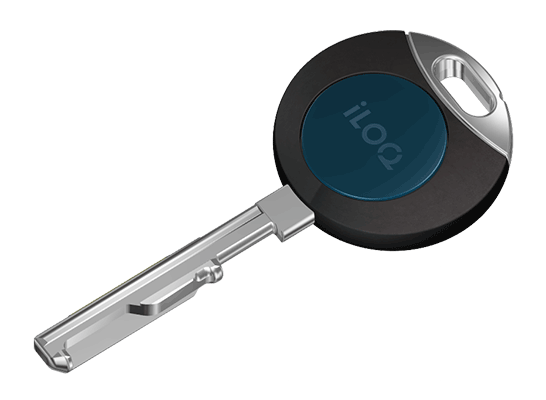
Outil pour une autorisation facile au système d’alarme JABLOTRON 100+.
CAS D’UTILISATION
Le système JABLOTRON 100+ permet l’utilisation des puces MIFARE®* pour l’autorisation des utilisateurs. Cette recommandation d’application fonctionne avec la clé numérique du fabricant finlandais reconnu iLOQ.
Les réglages ci-dessous permettront à l’utilisateur de verrouiller/déverrouiller la porte d’entrée ainsi que d’armer/désarmer l’alarme avec une seule clé.
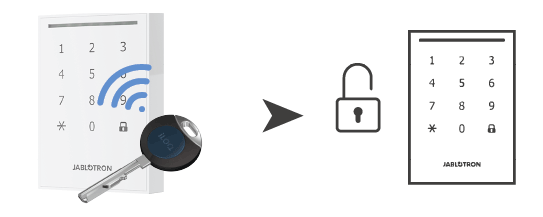
1. Désarmé
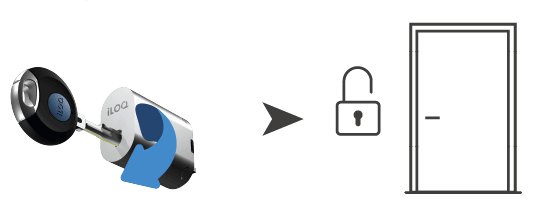
2. Déverrouille
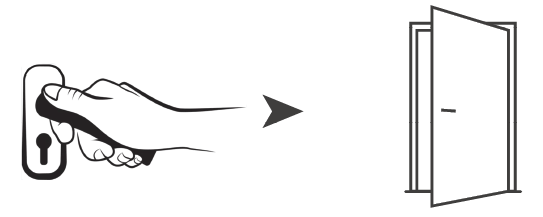
3. Ouvert
* MIFARE CLASSIC® ou MIFARE® DESFire® UID
EXIGENCES
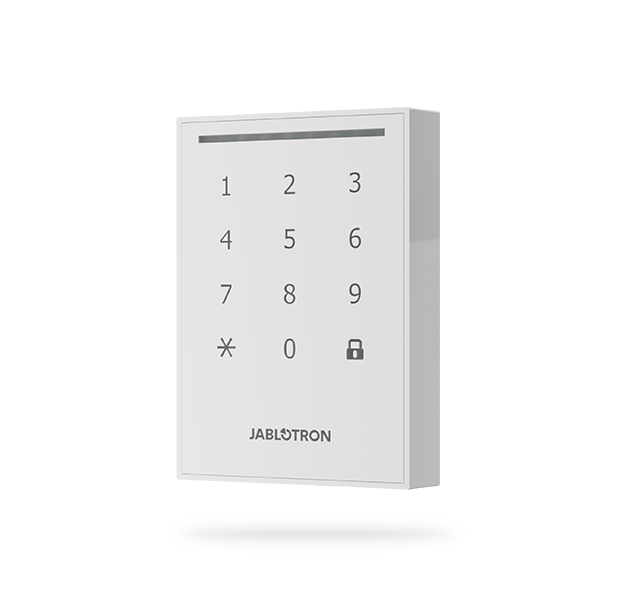
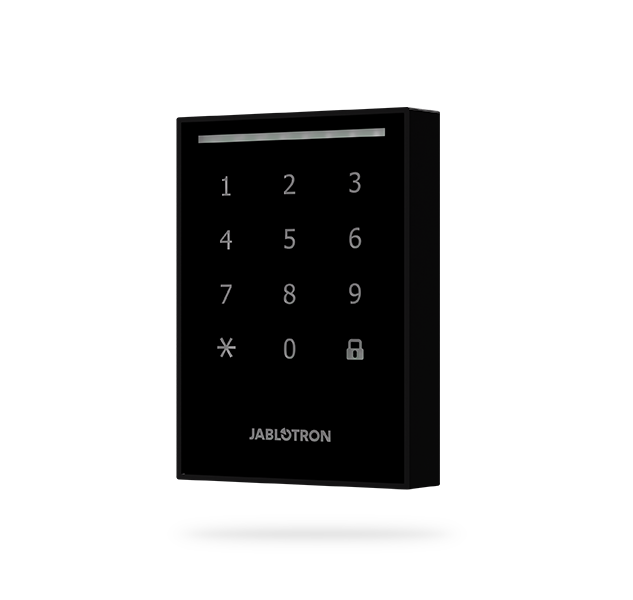
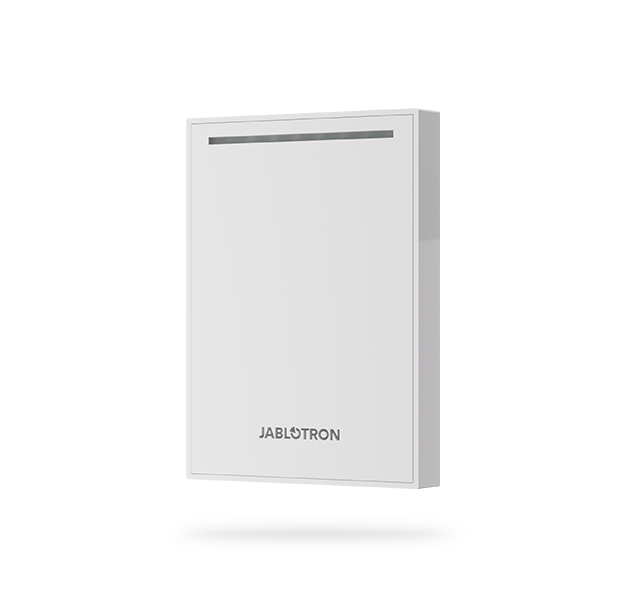
Pour utiliser l’option d’autorisation MIFARE®, il est nécessaire d’utiliser le clavier extérieur JA-120E / JA-121E dans le système.
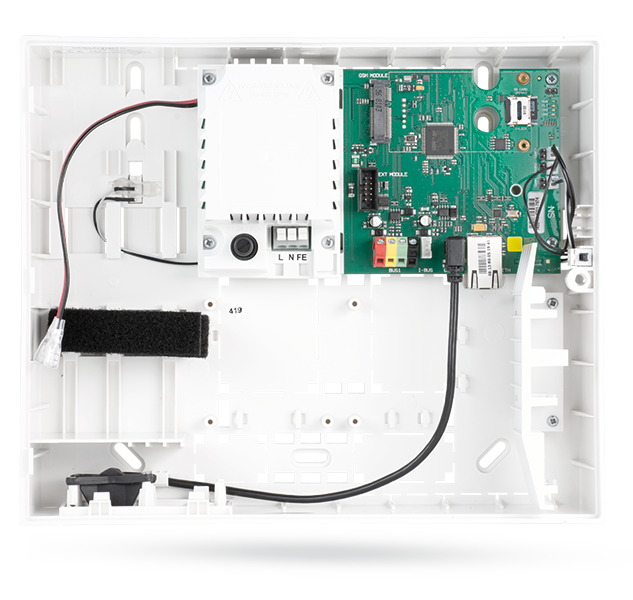
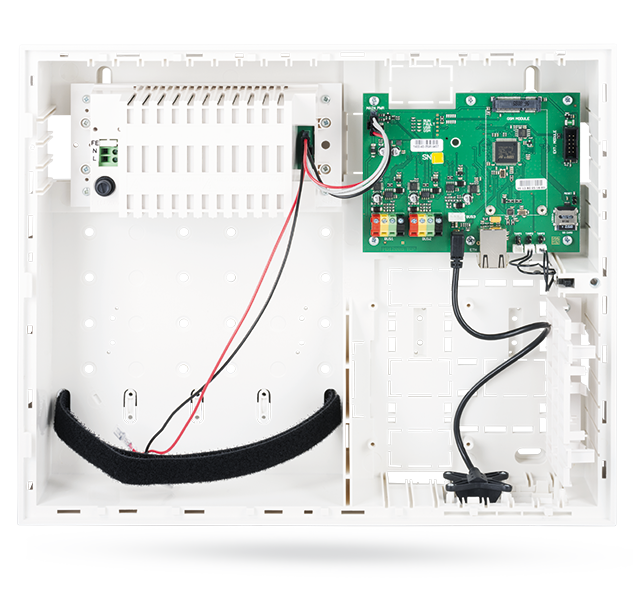
Tableau de contrôle
Clavier
CONFIGURATION
- Activer la technologie MIFARE
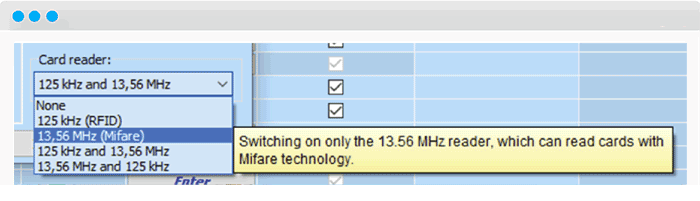
Après l’avoir connecté au bus et l’avoir enrôlé dans l’onglet Appareils, il est nécessaire de vérifier dans les paramètres internes du clavier que l’utilisation de la technologie MIFARE® est activée pour l’autorisation (seule ou en combinaison avec la technologie RFID).
- Définir une action
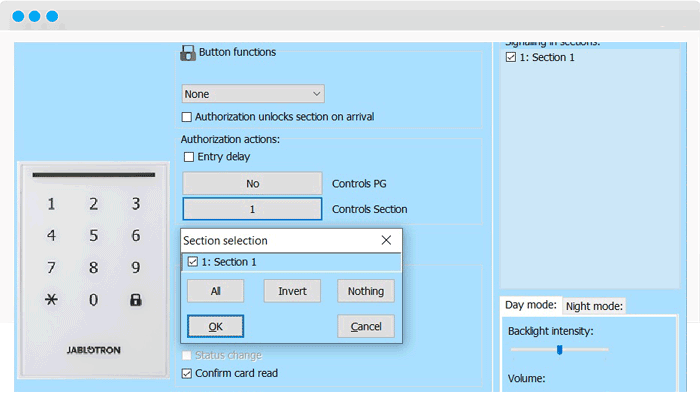
L’étape suivante consiste à définir l’action à exécuter. Pour les actions d’autorisation, définissez la section de contrôle et sélectionnez la section appropriée.
- Attribuer la clé à l’utilisateur
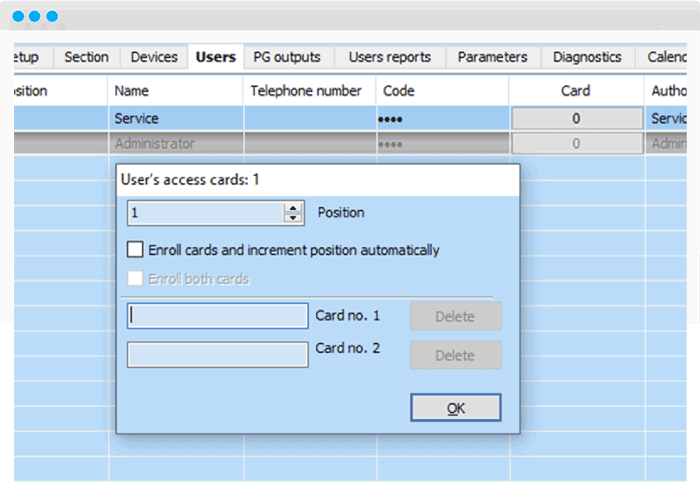
Ensuite, dans l’onglet « Utilisateurs », dans la colonne Carte, sélectionnez l’utilisateur auquel vous souhaitez attribuer la clé. La boîte de dialogue d’enregistrement s’ouvre. Après avoir cliqué dans la fenêtre « Carte n°1 », le curseur clignote et le système est prêt à enregistrer la carte.
Ensuite, approchez la clé iLOQ du logo JABLOTRON sur le JA-120E / JA-121E. La clé est enregistrée automatiquement et son identifiant apparaît dans la fenêtre.
Un maximum de 2 clés (cartes) peut être attribué à un même utilisateur.